できあがりの見本
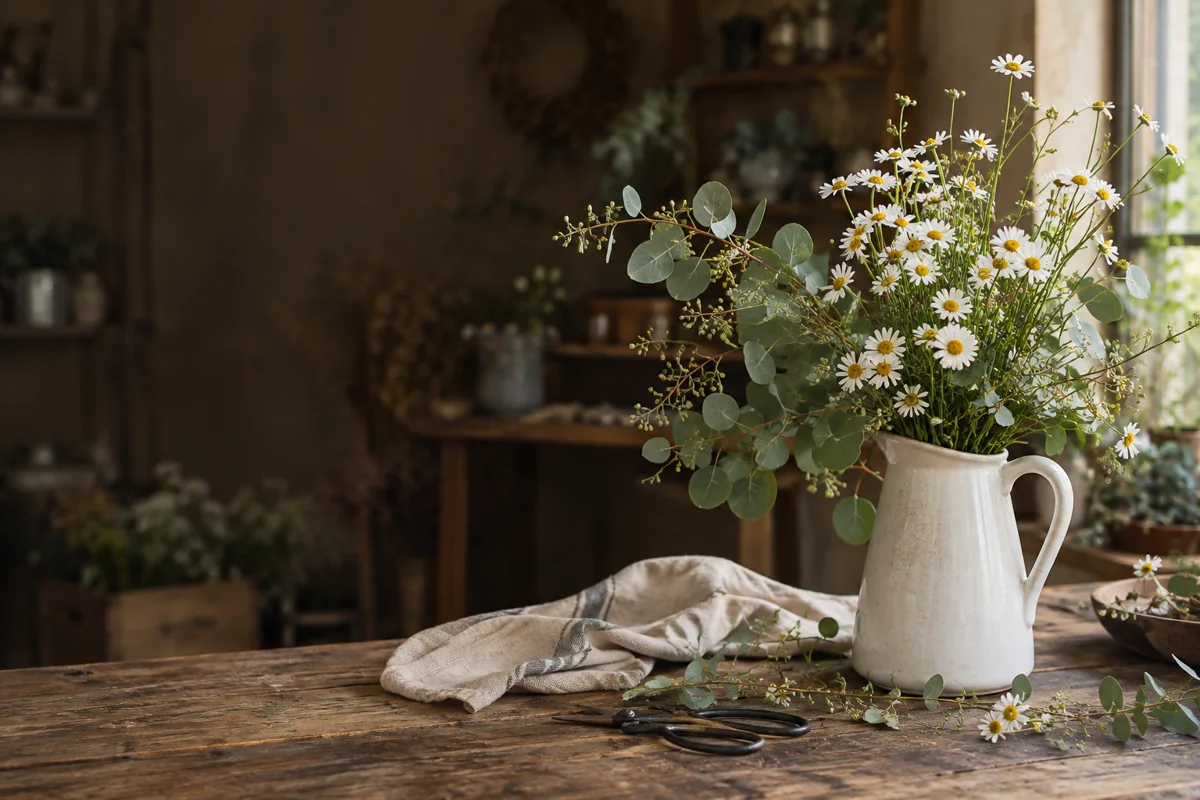
※架空の作成例です。
用意するもの
- 自分で撮った写真1枚
- 見出し・日時・申し込み先のメモ
- Canvaの無料アカウント
Canvaは、写真と文字を組み合わせて画像や動画を作れるサービスです。この手順では無料アカウントを使います。スマートフォンでもパソコンでも進められます。
STEP 1用意する:伝えることを絞る
内容がそろったら、練習用の白紙(1080×1080px)を用意します。
画像に載せる内容は「何のお知らせか」「いつか」「どう申し込むか」が中心です。料金・場所・詳しい条件は、投稿本文にも忘れずに書きます。内容がまだ決まっていない時は、告知の下書きシートから始めてください。
見出し:はじめての花しごと
日時:10月18日 10:00–11:30
場所:○○教室
料金:3,000円(材料費込み)
申し込み:プロフィールの予約ページから
申込締切:10月15日
写真は、商品や体験の様子が一目で分かるものを1枚。人が写っている場合は掲載してよい写真か確認します。見せたい部分の周囲に少し余白があると、切り抜きや文字の配置がしやすくなります。
STEP 1 のつづき正方形の白紙を用意する
Canva公式サイトまたはCanvaアプリを開き、ログインします。「デザインを作成」に相当するメニューから「カスタムサイズ」を選び、幅1080・高さ1080・単位pxで作成します。
このサイズは練習用の正方形です。投稿先の現在の推奨サイズは、投稿画面や公式ヘルプで確認してください。メニュー名や位置は端末・更新で変わります。見つからなければ「Instagram投稿(正方形)」などの正方形形式から白紙を選んでも進められます。
STEP 02写真を大きく、文字は少なく
季節の花を、小さな花器に。
10月18日 10:00–11:30
予約はプロフィールへ
- 見出しは大きく何のお知らせか、最初に伝えます。
- 説明は短く魅力をひとつ添えます。
- 参加案内は読みやすく日時・申込先を、ひとかたまりに。
構成を示す説明用の例です。料金・場所など必要な条件は投稿本文にも記載します。
- 上:主役が分かる写真の領域
- 下:無地の文字領域。見出し・日時・申し込み先の順に左そろえ
写真と文字を分け、文字の周囲に余白を残します。実際のCanva画面ではありません。
「アップロード」から写真を追加して、中央のキャンバスに配置します。写真の端をドラッグして大きさを調整し、主役が切れていないか確認します。
「テキスト」から見出しを追加。続けて日時と申し込み先を、それぞれ別のテキストとして置きます。まずは文字を左そろえにし、書体は1種類、文字色は1〜2色に絞りましょう。
- 見出しは最も大きく。長い場合は2行に分ける。
- 背景がにぎやかなら、無料の四角形を敷いて文字を載せる。
- 四辺に余白を残し、文字を端まで詰めない。
- 「プロフィールから予約」と書いたら、実際に予約先をプロフィールへ設定する。
画像内のURLは、投稿先でそのまま押せるリンクにはなりません。投稿本文やプロフィール側に、実際に進める導線を用意してください。
STEP 03PNGで保存して、スマホで読む
「共有」→「ダウンロード」に相当するメニューでPNGを選び、保存します。写真中心でファイルを小さくしたい場合はJPGも選択肢です。
有料の表示が出たら、そのまま購入へ進まず、使用中の素材や書体を確認。王冠や有料表示のある素材を、自分の写真・無料素材に差し替えてから保存し直します。
- スマホで開いて、拡大しなくても日時が読める
- 主役と文字が重なっていない
- 日付・曜日・料金・場所に間違いがない
- 申し込み先が実際に開く
- 投稿本文にも重要な情報を書いた
画像1枚で、今回は完了して大丈夫です。
動画も必要な方だけ、次の手順へ。
次回は、複製して使う
元のデザインに分かりやすい名前を付けて残し、次回は複製して写真と日時を交換します。古い料金・締切・予約先が残っていないか、毎回確認しましょう。
動画にも展開するなら、この写真に「手元・途中の様子」「完成・会場の様子」の2枚を追加して、3枚のセットにします。